Avril 13, 2020 by Daci
Démarrez une réunion depuis un navigateur, un téléphone mobile, un événement Google Agenda incluant un lien de visioconférence, et plus encore.
Qui peut démarrer une visioconférence ?
Pour créer une visioconférence Meet ou ajouter un lien dans un événement Google Agenda, vous devez vous connecter à un compte G Suite.
Si vous ne pouvez pas accéder à Meet, merci de nous contacter.
Démarrer une visioconférence
a. Ordinateur
- Planifier une visioconférence dans Agenda
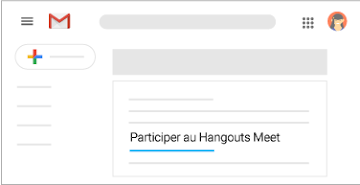
- Démarrer une visioconférence depuis Meet
Planifier une visioconférence dans Agenda
Créer un événement incluant une visioconférence
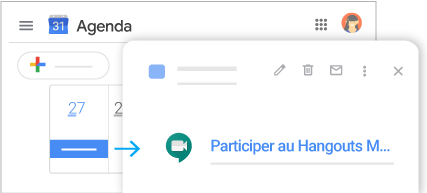
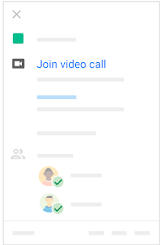
Lorsque vous ajoutez un invité à un événement, un lien de visioconférence et un numéro de téléphone sont automatiquement ajoutés.
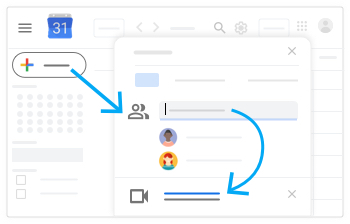
- Accédez à Google Agenda, puis créez un événement.
- Dans l'onglet Invités, cliquez sur Ajouter des invités, puis saisissez leur adresse e-mail.
- Cliquez sur Enregistrer.
- Cliquez sur Envoyer pour lancer les invitations.
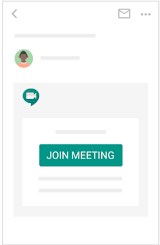
Les invités reçoivent un message contenant les informations concernant l'événement, ainsi que le lien permettant
de lancer la visioconférence. Ils ont la possibilité de transférer le lien de la réunion à d'autres personnes.
Si une personne qui n'a pas été invitée à l'événement Agenda tente d'assister à la réunion, un des participants
membres de votre organisation doit accepter sa demande.
Remarque : Pour ajouter manuellement une visioconférence, cliquez sur Ajouter une visioconférence.
Démarrer une visioconférence depuis Meet
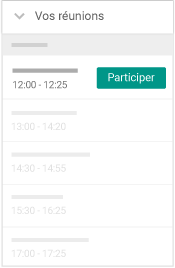
Pour obtenir une réponse rapide d'un membre de votre équipe, vous pouvez démarrer une réunion instantanée dans un navigateur.
Si quelqu'un vous envoie une URL du lien de la réunion, il vous suffit de cliquer dessus pour participer à l'appel.
Remarque : Vous pouvez envoyer le lien de la réunion à des personnes externes à votre organisation.
En revanche, un participant membre de votre organisation devra alors leur autoriser l'accès à la visioconférence.
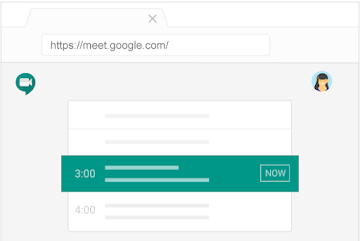
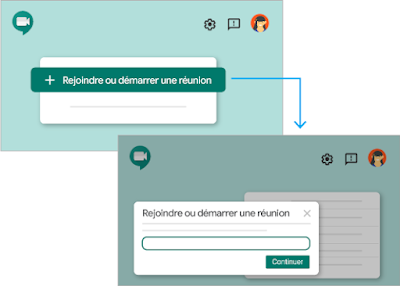
- Dans un navigateur Web, saisissez l'adresse https://meet.google.com/
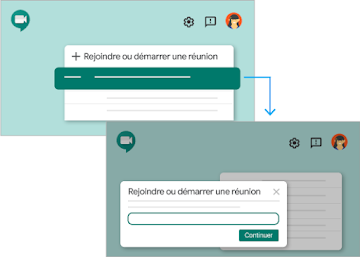
- Cliquez sur Rejoindre ou démarrer une réunion.
- Saisissez un pseudo, ou laissez ce champ vide pour démarrer votre propre réunion. Cliquez sur Continuer.
Conseil : Vous pouvez saisir le pseudo de votre choix et le communiquer à d'autres membres de votre organisation pour qu'ils puissent rejoindre rapidement la réunion.
- Cliquez sur Participer à la réunion.
- Pour ajouter quelqu'un à une réunion, suivez ces étapes :
Cliquez sur Ajouter des participants  , puis,
Dans la section Inviter, sélectionnez le nom de la personne à inviter ou saisissez son adresse e-mail, puis cliquez sur Envoyer une invitation.
, puis,
Dans la section Inviter, sélectionnez le nom de la personne à inviter ou saisissez son adresse e-mail, puis cliquez sur Envoyer une invitation.
b. Android
- Planifier une visioconférence dans Agenda
- Démarrer une réunion depuis l'application Meet
Planifier une visioconférence dans Agenda
Lorsque vous ajoutez un invité à un événement, un lien de visioconférence et
un numéro de téléphone sont automatiquement ajoutés. Vous pouvez également appuyer sur Ajouter des conférences.
Remarque :
Les invités ont la possibilité de transférer le lien de la réunion à d'autres personnes. Si une personne qui n'a pas été invitée
à l'événement Agenda tente d'assister à la réunion, un des participants membres de votre organisation doit accepter sa demande.
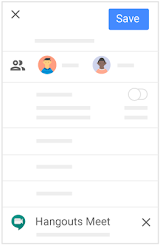
- Accédez à Google Agenda, puis créez un évenement.
- Ajoutez les personnes que vous voulez inviter, membres ou non de votre organisation.
- Appuyez sur Enregistrers.
Ils reçoivent un message contenant les informations relatives à l'événement et le lien permettant de lancer la visioconférence
Démarrer une réunion depuis l'application Meet
Si vous êtes en déplacement, vous pouvez utiliser l'application mobile Hangouts Meet sur
votre mobile pour démarrer des visioconférences ou y participer, à tout moment, où que vous soyez.
Obtenir l'application mobile Hangouts Meet
- Dans le Play Store (Android) ou
l'App Store (Apple® iOS®), téléchargez et installez l'application Hangouts Meet.
- Sur votre mobile, appuyez sur l'application Hangouts Meet pour l'ouvrir.
Si vous avez plusieurs mobiles, vous pouvez démarrer l'appel vidéo sur l'un des appareils et continuer sur l'autre. Les appels sont automatiquement synchronisés sur tous les appareils.
Démarrer une réunion depuis l'application Meet
- Ouvrez l'application Hangouts Meet
 .
.
- Appuyez sur
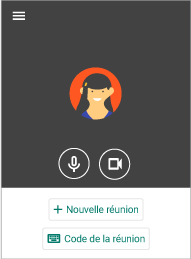
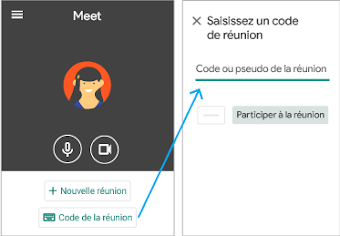
 Nouvelle réunion.
- (Facultatif) Appuyez sur
 Code de la réunion, puis saisissez un code ou un pseudo pour la réunion.
Appuyez ensuite sur Participer à la réunion.